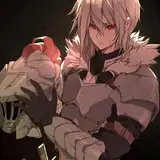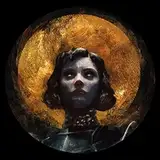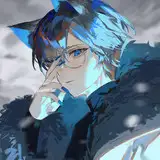
今回はこちらのイラストのPSDファイルを配布します
・
・
※PSDデータとは、絵を描く際の作業(レイヤー情報)まで保存されているデータのことです。
Photoshopやクリスタ、SAIなどで開くことができます。
ソフトをお持ちでない方は、下記リンクからブラウザ上で見ることができます↓
https://www.photopea.com/
(一番左上の「ファイル」の項目から「開く」をお選びください)
塗り絵などの加筆をしたり、参考にしていただいても問題ございません。(SNSにアップする際は必ず出典元を記載してください)
・
・
今回、落書きをしていたら真剣に描きたくなって加筆した絵になります。結構お気に入りになりました!
まずは佐東が山にいる絵を描くと決めて、案出しを始めました。
何も見ずに描いてできたのが↑だったのですが、ちょっとひどかったので資料を調べることに…。
今回もpintarestを使いました。「山 沢」と調べていろいろ写真を探したところ、幻想的な一枚があってその場所を元に描くことにしました。
まずはこんな感じで絵の色味を決めました。ここから、
こんな感じでラフを描きました。静かなイメージが良かったので、動きのない構図になるように2枚目にしました。ちょっとタロットカードなどにも近い構図で、幻想的な雰囲気も出せたんじゃないかな~と思います。
1枚目のようなアオリ、俯瞰構図はダイナミックさが出ます。もしこちらで進めるなら、自然の壮大さとか…を強調したかもしれません。
背景は途中までこの色調で描いていたのですが、スマホから見ると思ったより明るくなっていて、
このくらい暗くしました。暗くしすぎると今度は幻想的というより暗い雰囲気も混ざってきてしまうと思ったので、慎重に調整しました。
どちらにせよ、スマホで明るさを調整すると絵の雰囲気ががらりと変わってしまってちょっと困りました。カラースライダーの中間くらいの明るさを主成分に絵を作るとこうなるんでしょうか…。
キャラクターは水面に立つように配置して、人外成分を強調しています。
箒からスッと降り立ったような感じにできてお気に入りです💪
今回の絵を描くにあたって新しくブラシを作ってみたのですが、木のブラシはすごく便利でした。左上のような模様を、初期ブラシのGペンでブラシの先端に登録するだけで作れます。 草はちょっと使いづらかったので改良の余地があります…
最後にブラシの作り方もちょっと載せてみました。長くなってしまったのでご存知の方は読み飛ばしてください!
①ブラシの先端にしたい画像が完成したら、「レイヤープロパティ」からレイヤーの情報を変更します。
「レイヤープロパティ」が見つからない場合は、
上のバーから「ウィンドウ」をクリックすると中にあるのでチェックを入れると出てきます
②「編集」から「素材登録(画像)」を選択
③するとこんな感じのウィンドウが出てきます。「ブラシ先端形状として使用」にのみチェックを入れます(必要に応じて保存先を指定してください)
これで素材登録は完了!次はブラシに適用させていきます
④Gペンを複製
特にいじらずOKを押します
⑤設定を開く
印の部分をクリック
先程登録した素材を選択する
…といったところで今回は以上となります!
ここまでご覧いただきありがとうございました💓