こんにちは、水視ずみです。
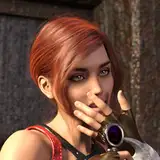
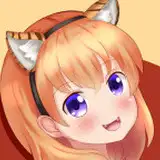
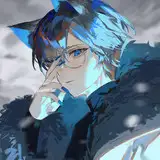
今回は、マシュマロからリクエストいただいた、こちらの
PSDデータを配布させていただきます。
リクエストいただいた方、ありがとうございました🥰💕
※1月31日追記
ファイルの添付忘れを修正させていただきました
注意点として、こちらのイラストは落書きとして描いたもので、レイヤーがすごく少ないです。
また、メイキングのリクエストもいただいていたのですが、作業工程がほぼ残っていないこと、当時の記憶がなくなってきていることからかなり簡単な解説とさせていただきます…😭
すぐ忘れちゃうので、動画でも一工程ごとに編集をはさんでいるんですよね…
線画です。
今回は厚塗りがしたい絵だったので、線は雑めに描いています。
そして、すぐに下塗りしました。
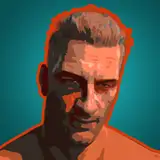
この時はレイヤー1枚で、全体に肌色を塗ってからほかの色を置いていきました。温かめの色味にしたかったからです。
また、ペンを新調しました。
「かすれ油彩■」をお借りして、それを元にペンをカスタマイズしています。
ペン先だけだったかな…?
筆の質感がそのまま残る絵にしたかったのですが、
あまり人からお借りした質感で絵の印象を決めたくなかったためです。
ここまで来たら、線画と塗りのレイヤーを統一して上から描き込んでいきます。
それで、こうなりました…🫠
彩度を低くしたかったので、いつもと違う色味に見えないこともないですが、やっていること自体はいつもと同じです。
これで塗り込みは完成なので、ここからは加工します。
まずは、グラデーションマップを使いました。
クリスタ上部の「レイヤー」から「新規色調補正レイヤー」→グラデーションマップで使えます。
こんな感じで効果をかけてくれますが、初期のマップは使いづらい(し個性も出づらい)ので、自作しています。
こんな感じのを掛けて
「除算」の効果レイヤーにして、不透明度を「19%」にしました。
グラデーションマップはその時々によって効果レイヤーを使い分けています。一通り変えてみて試してみることが多いです。
また、青の色味は鮮明になるように、青の周りだけマップを消しました。
加工後の色味を見ながら、「オーバーレイ」で光や影を足していきます。(エアブラシを使用」
光の部分にはオレンジ、影には彩度低めの青を入れています。
テクスチャを入れます。自分で撮影した森林写真を使うことが多いです。
↑こういうの
今回は「ピンライト」「不透明度8%」で入れます。色が強く出すぎるので、いつもは3%辺りにすることが多いです。
また、顔周りは変に目立つことが多いので、よくぼかしをいれています。
最後に背景に薄い灰色と、下の方に空気感をいれて完成です。
空気感は、背景色に近い灰色を「グラデーション」ツールで薄くいれました。
↑によりコントラストが下がり、画面端をぼかす効果があります。これによって顔に目が行きやすくなります。
使用ペン
線画「三角ペン」
塗り「不透明水彩」「ガッシュ細筆」(初期ツール)
「かすれ油彩■」を元に編集(クリスタ無料DL)
以下お知らせです(コピペですみません😭)
・
・
最近、メイキングや技法の作り方に悩んでいることもあり、
何か思ったことがあれば、マシュマロなどにお寄せいただけるととてもありがたいです。(ご指摘・批判意見も是非…(よければやさしく教えてください;;))
より良い記事が描けるように参考にさせていただきます…!
また、お役に立てた場合だけで構いませんので、いいねを押していただけるとどういった方向性で作ればよいかの指標になり大変助かります😭
・
・
ということで、短めですが今回は以上となります。
ここまでご覧いただきありがとうございました💓