僕はiPadで絵を描いているのですが、iPad単体ではショートカットが使いづらいというのが唯一の欠点なのではないかと思っています。
去年までは椅子に座って足を組んで膝の上に iPad miniを置いて描くことが多かったので、スペース的に左手デバイスを使うことは考えられなかったのですが、
今年に入ってから机の上でiPad Proを使って描けるようになったので
ついに左手デバイスを試してみることにしました!
(絵描きのお友達がTourBoxを導入したのがきっかけ)
ネットで調べてみるとiCleverというところのテンキー型の左手デバイスが一番人気のようで価格も2000円くらいで手頃だったのでほぼ即決。
(というか他に迷うような選択肢がありませんでした。タブメイトはなんとなく乾電池式なのが嫌で除外。)
もともとiPadで使っていたショートカットは
・左右反転
・拡大縮小回転
・自由変形
・洗濯中のレイヤーの色調補正
・表示色スポイト
・レイヤー色スポイト
これだけです。
・ペンをダブルタップで消しゴム切り替え
・指でキャンバス移動、拡大縮小
・二本指タップで戻る(三本指で進む)
このあたりの操作はデフォルトで設定されています。
ショートカットがこれだけでは正直かなり操作しにくかったのですが、物理キーじゃないショートカットボタンは頻繁に使うには押しづらすぎなんです!
メイン色-透明色の切替とかガンガン使いたかった。。
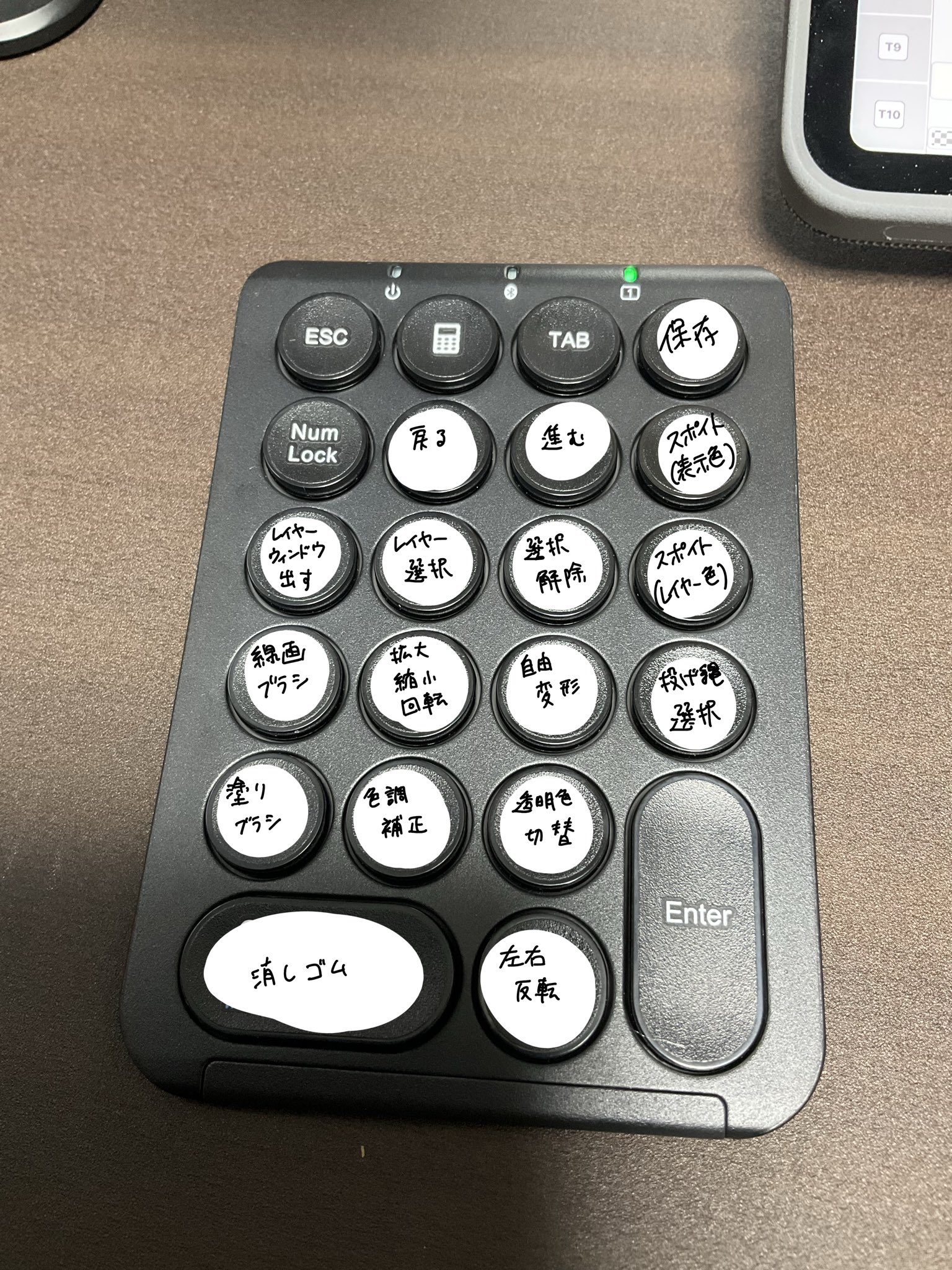
というわけで、ネットの情報も参考にしながらこんな感じで設定してみました!
空いているキーはショートカットを設定できないキーです。
使用可能な17個のキーを全て使い切っています。
消しゴムの切替や、戻る/進むはタップ操作だと不安定な時もあってストレスなのでキーに割り当ててしまいました。
①透明色切替(最高)
②保存(ッターン!ってできて気持ちいい)
③レイヤー選択/色調補正/スポイト
(この辺が気軽に使えるとクオリティアップに直結する)
という感じ。
ブラシと消しゴムの切り替えや、投げ縄選択→選択解除、もよく使います。
戻る進むは意外と使わない(ダブルタップで戻れるから。)
あと、盲点かもしれないのですが、確定するのにEnterを使ったり、ポップアップウィンドウを閉じるのにEscを使うこともできます。
存在しないCtrl+zを押しそうになる
(もしかして半分キーボードみたいなやつの方がよかったかな...)
とはいえ今のところとっても快適なので、いったんこれで様子を見てみようと思います!
最後まで読んでくださりありがとうございました!