こんにちは!mottoです。
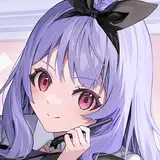
今回はアグライア&サフェルの簡易メイキングです!
Xの方でも反響が大きく、私も気に入っているイラストです。
背景の加工については特に詳しく解説をしているので、手軽にいい感じの背景を作りたいという方はぜひ見ていただけると嬉しいです✨
2人が自撮りで写真を撮っているところを描きたくて構図を考えました!
この構図、2人がくっついている構図を自然に描けるので良い。
大人っぽい顔つきのアグライアと、少女っぽい顔つきのサフェルの描きわけを意識しました。
色がつくとサフェルの表情がより可愛げのある照れに…
左上から太陽光がさしてるイメージです。
背景はそのまま使えるようにほぼ清書くらいの感じで描いてます。
背景のみだとこんな感じ。人物の後ろは描き込んでないです。
目は塗りのみで描き込んでいるのでこの段階ではないです!
あと、塗りをする時に邪魔な線画を部分的に消しています。
胸の谷間なんかは最終的に線画を消すことが多いかも…!
光の色の上に影を描き込むタイプなのでベースの色はかなり明るいです。
ここに影を描き込んでいきます。
髪の毛以外の塗りを表示した画像です。
こう見ると、肌の色の塗りがかなり濃いことがわかると思います。
夏のイラストは影濃いめだと夏の太陽光の雰囲気が出せると思います。
(逆に、冬や曇りのシチュエーションはもう少し影と光のコントラストを抑えめにするといいかも)
こちらが塗りの描き込みまでしたものです。
ここから細かい部分の加筆作業をします。
(背景の説明は最後にします!)
線の濃さの調整や、汗の加筆をして完成!
こちらが自分で描きこんだ加工無しの背景です。
ここから加工を重ねていきます。
①イラスト調のフィルターをかける
クリスタにある、フィルタ→効果→イラスト調を選択して加工をかけます。
こんな設定ウインドウが出るので、プレビューを見ながら調節します。
↑のものは今回のイラストで使用した設定ではないのですが、いつも似たような設定で加工をしているので似た感じになると思います。
一番画面の印象が変わる部分は「色の階調数」です。
ここは画面内で使用する色数を決める部分で、少ないほどグラデーションが減ってぱきっとした色分けになります。
↑みたいな感じになります。
↑は「色の階調数」を極端に3まで減らしたもの。
減らせば減らすほどこんな感じで色が減っていきます。
このフィルタをかけると、色と色の境目に線を描いてくれるのと、色数や塗りのタッチを減らしてくれるので背景の情報のコントロールができます。
背景の情報のコントロールができると人物をより目立たせられるように調整できます!
②色収差のフィルターをかける
フィルタ→効果→色収差(色ずれ)をかけます。
これをすると、よくある古いモニターのようなRGBの色ずれ加工をすることができます。
ぼかしの効果と、さりげない差し色の効果を入れることができます。
前まではクリスタのフィルタになくて、手動でやるかアクション素材を使うしかなかったのですが、フィルタで気軽にできるようになったのでとても助かる…!
③レンズぼかしのフィルターをかける
フィルター→ぼかし→レンズぼかしをかけます。
今まではガウスぼかしで普通のぼかしをかけるか、
フォトショップの方でもう少し細かい設定のぼかしフィルターをかけていたのですが、
最近クリスタにレンズぼかしが追加されてよく使用しています!
これを使用すると、光のアウトラインを六角形や丸い形にしてくれます。
←レンズぼかし →ガウスぼかし
左のほうがメリハリのあるぼかしになってますよね!
設定ウインドウはこんな感じ。
「ハイライトの強調」の数値で、明るい色を強調してくれます。
そのおかげで葉っぱの間の色が強調されているのがわかると思います。
「ハイライトの丸み」でハイライトの形を丸くすることもできます。
手軽に写真っぽいぼかしをかけることができるので、最近はかなり重宝しています!
④背景を部分的に薄くする
←加工前 →加工後
最後に人物が見やすいよう、通常レイヤーでエアブラシを使って部分的に背景の色を薄くします。
サフェルの髪の毛のシルエットが見やすくなったと思います。
ネットに投稿する用に少しトリミングして完成です!
---------------------------------------------------------------------------
ということで、今回はメイキング記事でした!
少しでも参考になれば幸いです!
ここまで読んでいただきありがとうございました~!!
motto
2025-10-12 14:44:36 +0000 UTC鳴海榊
2025-10-04 04:20:11 +0000 UTC