当サイトのテキスト、画像の無断転載を固く禁じます。
Unauthorized copying and replication of the contents of this site, text and images are strictly prohibited.
ちょっとした背景を描くつもりが、なんだか楽しくなって無駄にたくさん描いてしまった……ので、なんとか活用をするべく写真加工のちょっとした解説を。
私はよくフォトバッシュという技法(と思われるもの)で背景を描いています。
これについては「使いたい素材をパースにあわせながら切り貼り変形し、組み立てる」意外に説明のしようがないので今回は割愛。
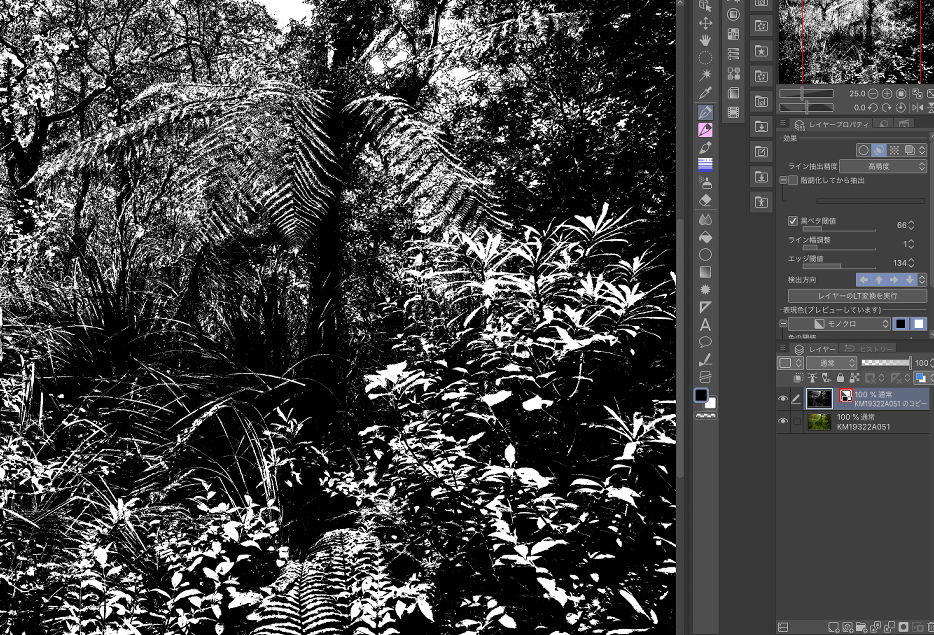
CLIP STUDIO PAINT EXの「ライン抽出」機能についての話です。
上の画像の通りですが、漫画に使う二値(白黒)用の加工となります。
まずはレイヤープロパティからライン抽出を選択、各数値を編集。
この時写真の表現色をモノクロに切り替えておきます。
(『プレビュー中の表現色の適用』はしないこと。閾値で色の濃さを随時変えられます)
これをラスタライズしても十分使えますが、このままでは木の上の方が細かく抽出されすぎていて少し見映えが悪いです。
『エッジ閾値』や『階調化』、あるいはラスタライズ後に『ごみ取り』を使えば編集はある程度可能ですが、それでも限界があります。
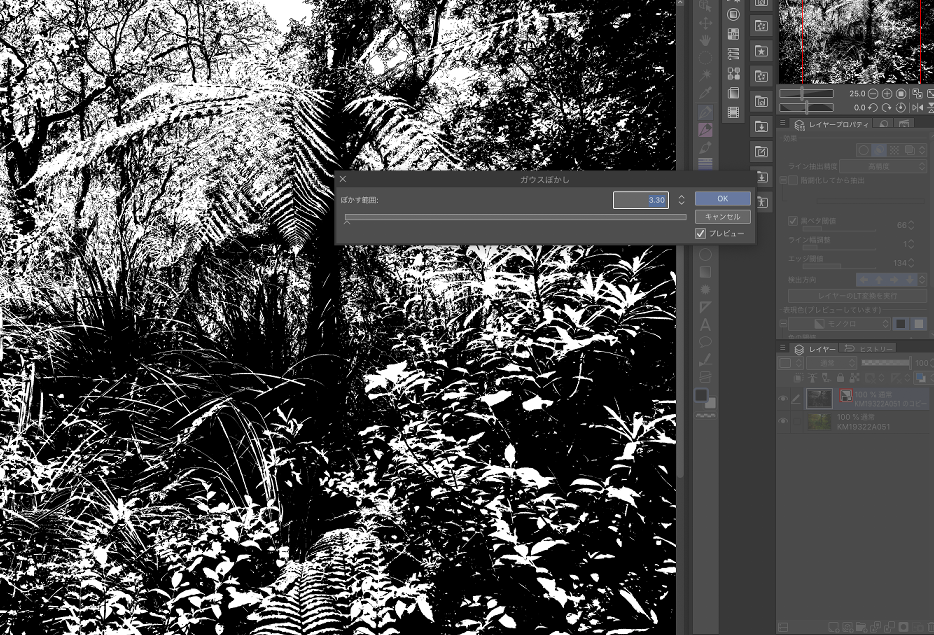
そこで、
フィルター→ぼかし→ガウスぼかしを適用すればなんと解決!
この状態でラスタライズすれば、素材に使う画像が概ね完成です。
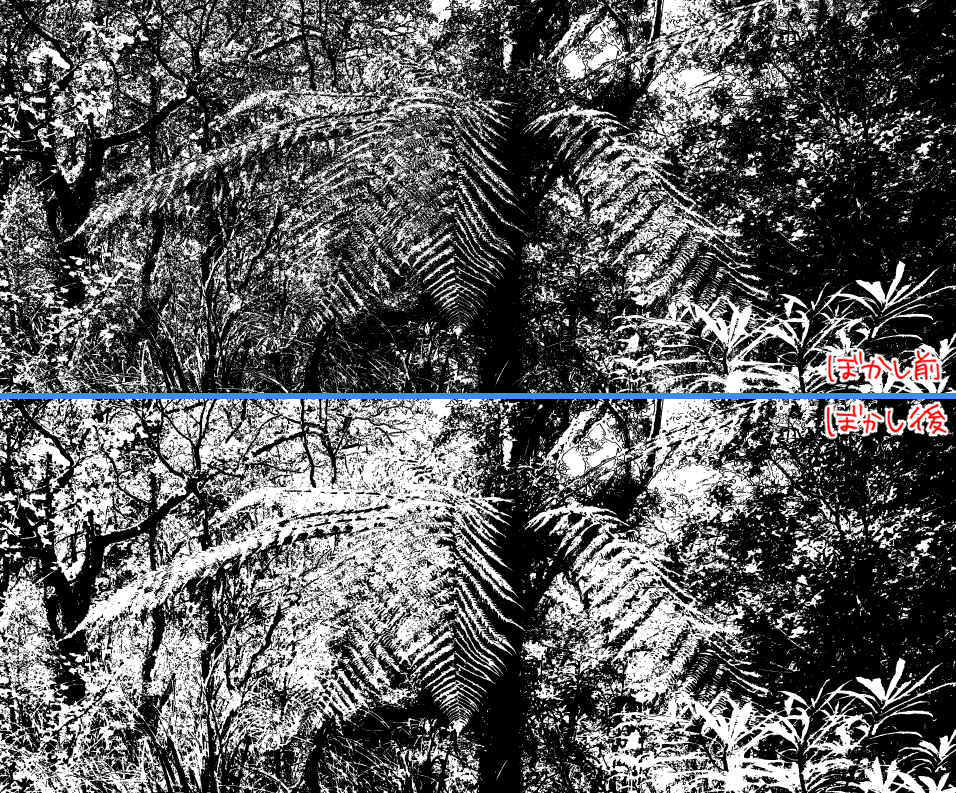
ガウスぼかしを使う前と後とで比較するとこんな感じ↓
ぼかしで元の画像を不明瞭にすることで、余計な線の抽出を減らしています。
手を加えないと使えないことに変わりはないですが、少なくとも左にある木の枝なんかはぼかし後の方が見やすくなっているのではないでしょうか?
人によってはぼかしを使う前の方が好みかもしれません。私は画面のごちゃつきを抑えるためにこの処理をしています。
同じ理由でLT変換(写真の色から自動でトーンを作ってくれる機能)は使っていません。背景にトーンを使いすぎるとのっぺりしがちなので……
光の加減や被写体によっては一括で全て綺麗に変換することは難しいです。
何パターンか数値をいじった上でそれぞれの綺麗なところを合成するといいかも。
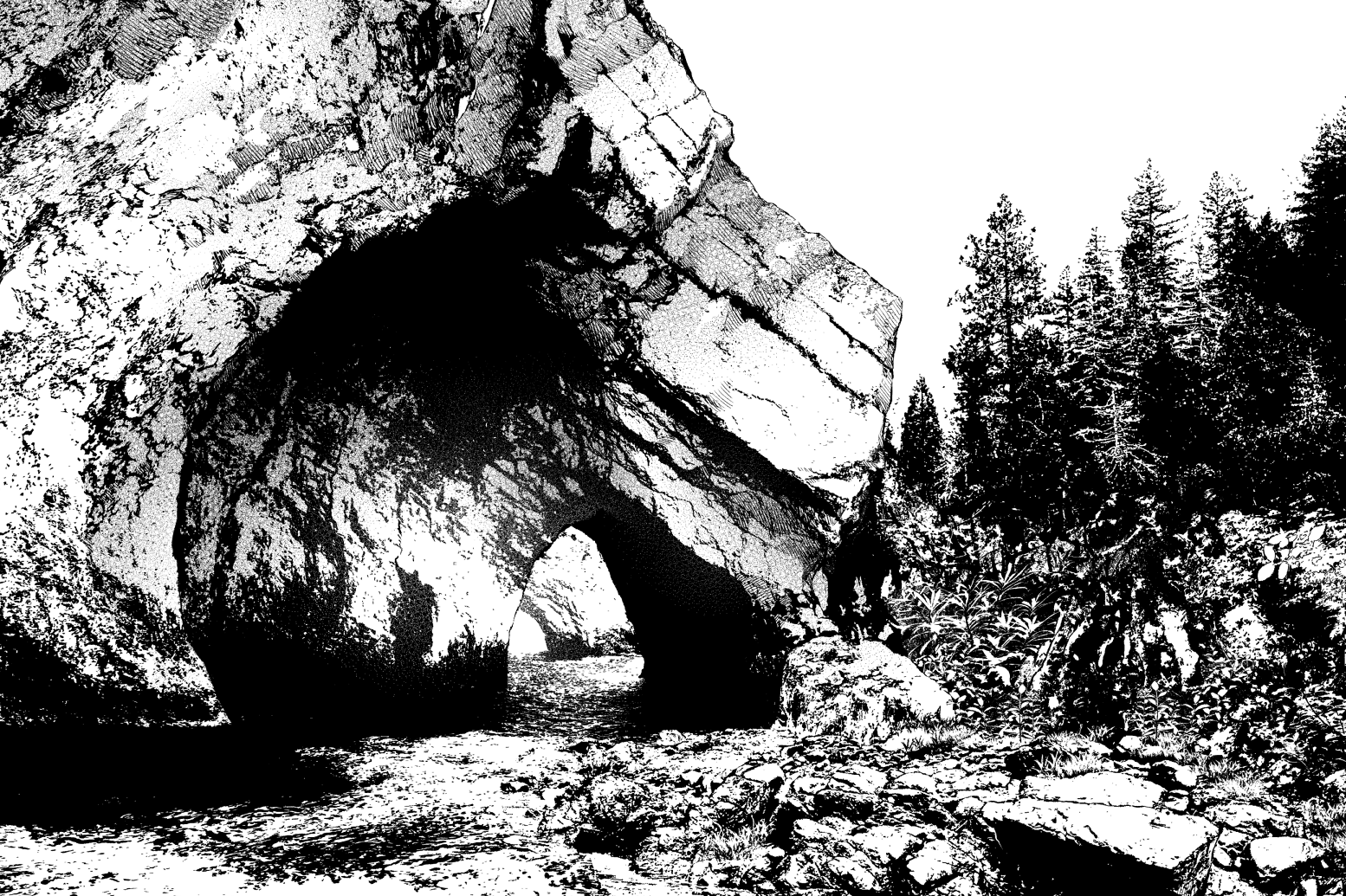
そんな感じで編集したものを複数貼り合わせ、加筆した背景がこちら↓
立体的な構造を作るのが苦手なので拙い部分は許して……
息抜きだったのでちゃんと描いていない箇所が多いですが、だいたいこんな感じで背景が出来ます。
原寸のpsdファイルを置いておくのでフリー素材としてご自由にお使いください。
(報告不要/クレジット不要/再配布不可)
そもそも使う場面がかなり限られますが、このまま使うには手を加えていない部分が目立つのでご注意を。作成の見本としてもどうぞ。
よく見るとぼかしの説明で使った画像の葉っぱが生えてたりします。
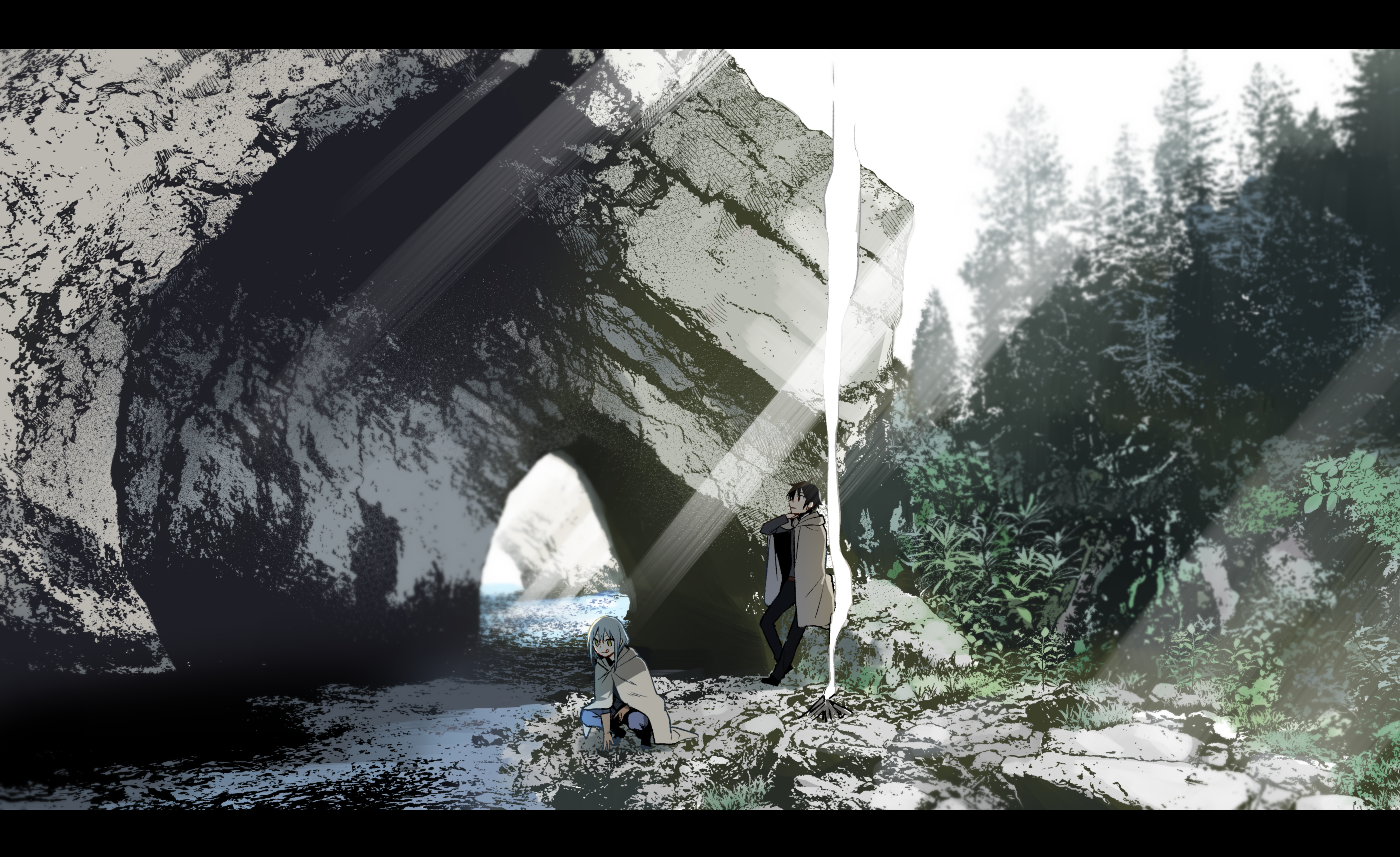
おまけの着彩+らくがき。
白黒の絵に色を乗せるのも雰囲気が出てたまにはいいですね。
※フリー素材の写真を使用しています。わざわざ言わずともわかるとは思いますが、検索で出てきた画像や拾った画像を勝手に使ってはいけないので注意すること!