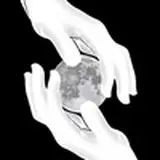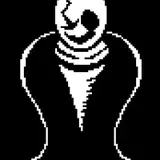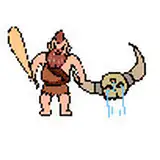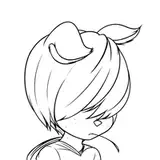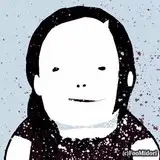
こんにちは!少し更新の間が開いてしまいすみません。 今日は、ラスター(もしくは、普通に描いた絵)の画像を範囲ベクター画像化する実験をします。 すべてフリーソフトでできるので、やってみてくださいね。 ベクター化することの最大のメリットは、「いくら拡大してもジャギーが出ない」ことです。 デメリットとしてはアンチエイリアス(繊細な輪郭のボケ)が使えないことでしょうか。 ①今回は範囲ベクターなので、黒色で画像を描きます。 線画の白い部分(不要な部分)を透過させます。 たいていのお絵かきソフトには白い部分を透過させる機能があります。 bmp形式で保存します。 ※参考用の添付ファイルは、PNG形式になっています。 ②フリーソフト、Inkscapeをダウンロードしインストールします。 ③最初のメニューから、①のbmpファイルを開きます。 上部メニューの「編集」→「すべて選択」します。 ④上部メニューの「パス」→「ビットマップのトレース」を選択すると、右のウインドウでしきい値などの設定がプレビューされます。 好きな感じに設定して、「適用」ボタンを押します。 ⑤右ウインドウのタブから、「レイヤーとオブジェクト」に移ります。 レイヤーが二枚あるので、「image」と名前がつくレイヤーを削除します。 「path」というレイヤーだけが残ります。 ⑥上部メニューの「ファイル」→「名前をつけて保存」を選び、プレーンSVG形式で保存します。 これで描画ラスターをベクターに変換できました。 ⑦Photoshopで、⑥のファイルを開いて4倍に拡大してみました。 参考用の画像が、添付ファイルの2つ目のpngです。 ジャギーやボケが出ていません。 できあがりです。やったぜ。 何かの役に立つと幸いです、見てくださってありがとうございます!