初心者向けです。ご了承ください。
AUTOMATIC1111版 SDWUを使っていきます。
高解像度のAIイラストを作成する手法はいくつかあると思いますが、「低解像度で元絵を生成→Real-ESRGANやSwinIRで高解像度化」というステップが割と一般的な手法かと思います。
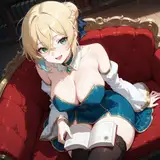
↑before
↓after(SwinIRで2倍アップスケール)
全体的なガタツキは軽減されましたが、目の濁りが気になります。
Codeformerを使っても良いのですが、結構クセの強い顔になりがちです↓
CodeFormer visibilityをMAXにするとこんな顔になります。
最近まで私は高解像度化した後にInpaint機能で顔だけ書き換えていました。これでも良いと思います。
この際プロンプトは顔の情報のみにしてください。腕や足などの情報が入ったりするとモンスターが出来上がります。
かなり上手くいった例です。コラ画像っぽくなってしまう事もあり、若干運要素強めです。
では、最近移行中のimg2imgだけで高解像度化を行ってみます。
元絵生成時と同じプロンプトを入力し、img2imgタブに低解像度の画像を放り込みます。[Crop and resize]モードにし、解像度が最大かつ元絵と大体同じ比率になるようにWidthとHeightを調整します。Stepは30程度、Denosing strengthは0.3程度辺りで調整してください。[Restore faces]はオンにした方が良さげです。
※使用モデル(checkpoint, ckptファイル)によって結果ががらっと変わりますのでご注意ください。
出来た画像がこちら(右側)↓
縦横比は若干変わりますが自然に高解像度化できました。
上で紹介したInpaint機能で顔だけ書き換える手法よりステップが少なく、一度に全体が書き換えられるので顔以外の髪の毛や服、アクセサリー等もかなり綺麗になるので今後はこちらの手法がメインになるかなと思っています。
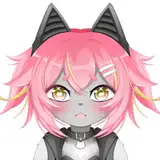
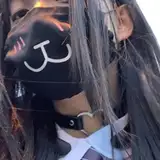
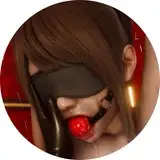
↑SwinIRのみ。目が濁っています。
↑SwinIR+Codeformer。クセが強いです。
↑高解像度化した後にInpaintで顔のみ書き換え。なかなか良い感じですね。
↑img2imgのみ。顔だけでなく全体的に滑らかになりました。髪の毛や首輪の質感の違いが分かりやすいです。
いかがでしたでしょうか。高解像度する際は是非img2imgをお試しください。
ちなみに元絵を作成した際と、img2imgした際に使用したモデルはこちらになります↓
宣伝でした。宜しくお願い致します。
※メール等でStableDiffusionの使用方法や、ファイル結合時の7-Zipの使い方について説明する事は出来ません。ご了承ください。
※ダウンロード及びインストールに際して発生する障害やトラブルについて、当方は損害賠償や問題解決の責任を一切負いません。