少し絵の手順を変えたので作り直します
先日の記事は途中のままですが放置します
この記事は完成させたい…
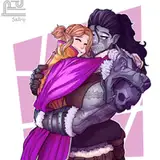
このイラストは
・液タブ(Artisul D16 PRO) CLIP STUDIO PAINT EX
・iPad Pro 第3世代 Procreate
で制作していきます
前回とはほぼ真逆で、線画と下塗りを液タブで、塗り込みをiPadでしていきます
ではイラストに入っていきます
まずラフを描きます
キャンバスサイズは適当ですが大きめでだいたい9000×10000pxくらいで現在描いてます
「水っぽいらくがきペン」https://assets.clip-studio.com/ja-jp/detail?id=1750080
を使用します
どうせならのちのちグッズにできるからという理由で全身にしました
この時点でキャンバスサイズは約10000×14000pxくらいです
あとで苦しまなければいいなあ(願望)
薄めのグレーでざかざかと描きます
ブラシ設定は合成モードを乗算にしています(理由後述)
ラフが描けたら線画として整えていきます
描いては削り、描いては削りの繰り返しです
レナから描きます
レナの線画が描けました
拝人ぬいを追加しました
ここでアクシデントが発生しました
数分分のデータが飛びました・・・
気を取り直して描いていきます
ルナ描きました
ルナの角度を直したくなったので範囲選択で囲って傾けます
直しました
とりあえずここで線画完成です
所要時間は1時間40分ほど
2人なのでいつもよりちょっと時間かかりました(だいたいいつも1時間くらい)
何人いようが最近はレイヤー1枚で描いてます
修正を重ねていく感じが好きな質感につながっている気がしてるのでこうしてますが、キャンバスサイズ大きくできない方は画質がガビガビになると思うので無理せず
では先日の記事から色をグレーにして合成モードを乗算にする理由をコピペして説明します
これは全イラストソフトでも言えるのですが、線画ブラシをグレーめにして効果を乗算にするの、マジでおすすめです
グラデーションマップを使う人だと特に、これをすると自然に線画の色がなじんでくれます
また、こういう鉛筆系のガサガサしたブラシもグラデーションマップでなじみやすいので、キャンバスサイズに余裕があれば導入してみてください
(キャンバスサイズが小さいと粗くなりがちです)
乗算にすることで重なった部分が濃くなるため、自然な濃淡が線画に生まれます
グラデーションマップを使う理由の一つに線画の濃淡に綺麗なグラデーションがついて面白くなるというのがあります
見づらいですが、こういうことです
真っ黒で描くとのちのち色トレス(線画の色を変える作業)が必要になってきて面倒ですが
グレーで描くことで重なっていないところは適度な色になってくれます
goodnooob
2024-06-12 13:35:44 +0000 UTC