こんばんわ、空想料理店の蟹です。
いつも応援、ご支援していただきありがとうございます。
https://youtu.be/Amy6h3i7GVM?si=8Qyc_Uc8X1hgyZvx
今回はこちらの動画を制作する際に試してみた
をさせていただきます。
blenderでアニメーションを作る際、何かの参考になっていただけたら嬉しいです。
今回、切り絵風のアニメーションを表現する際に凝った点は
テクスチャの表現です。
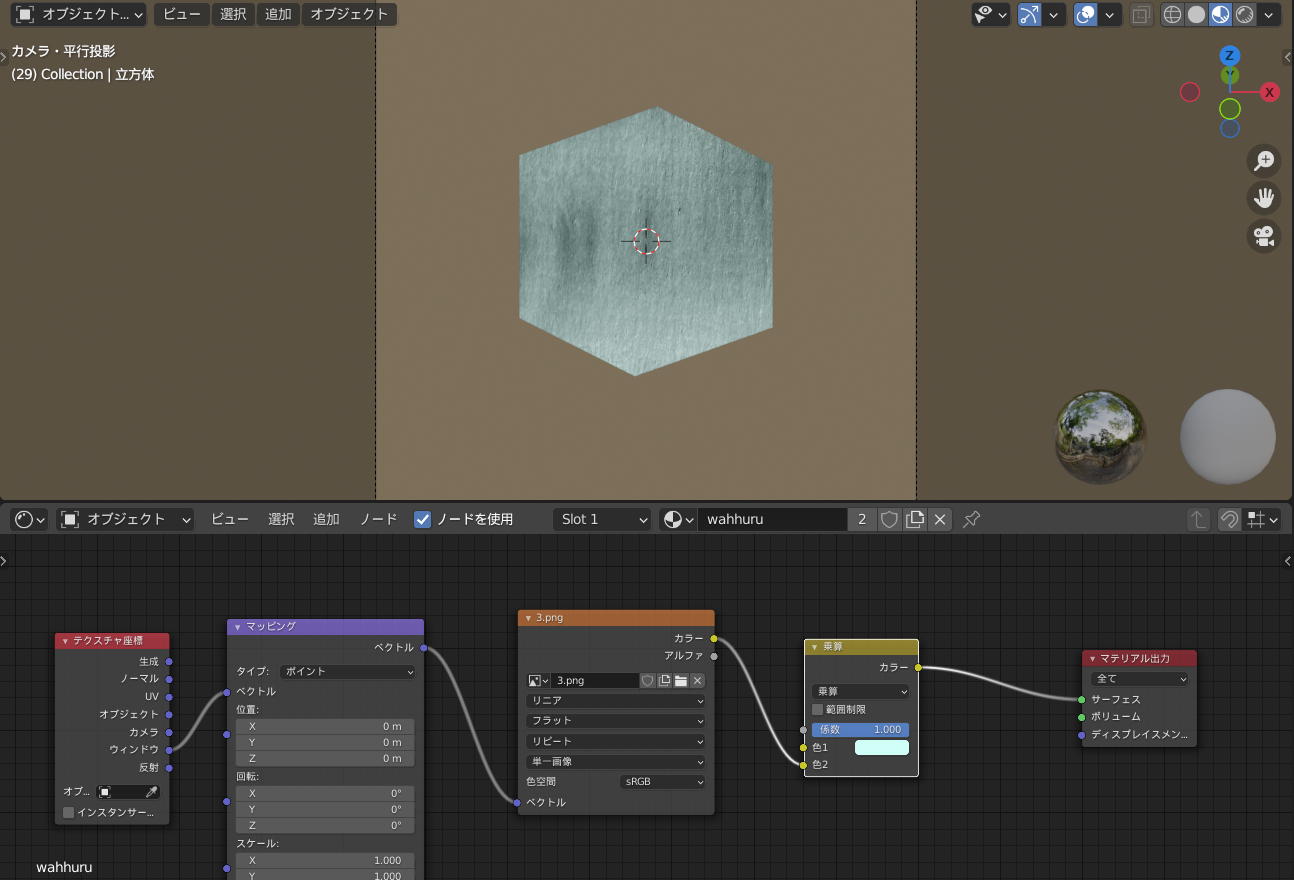
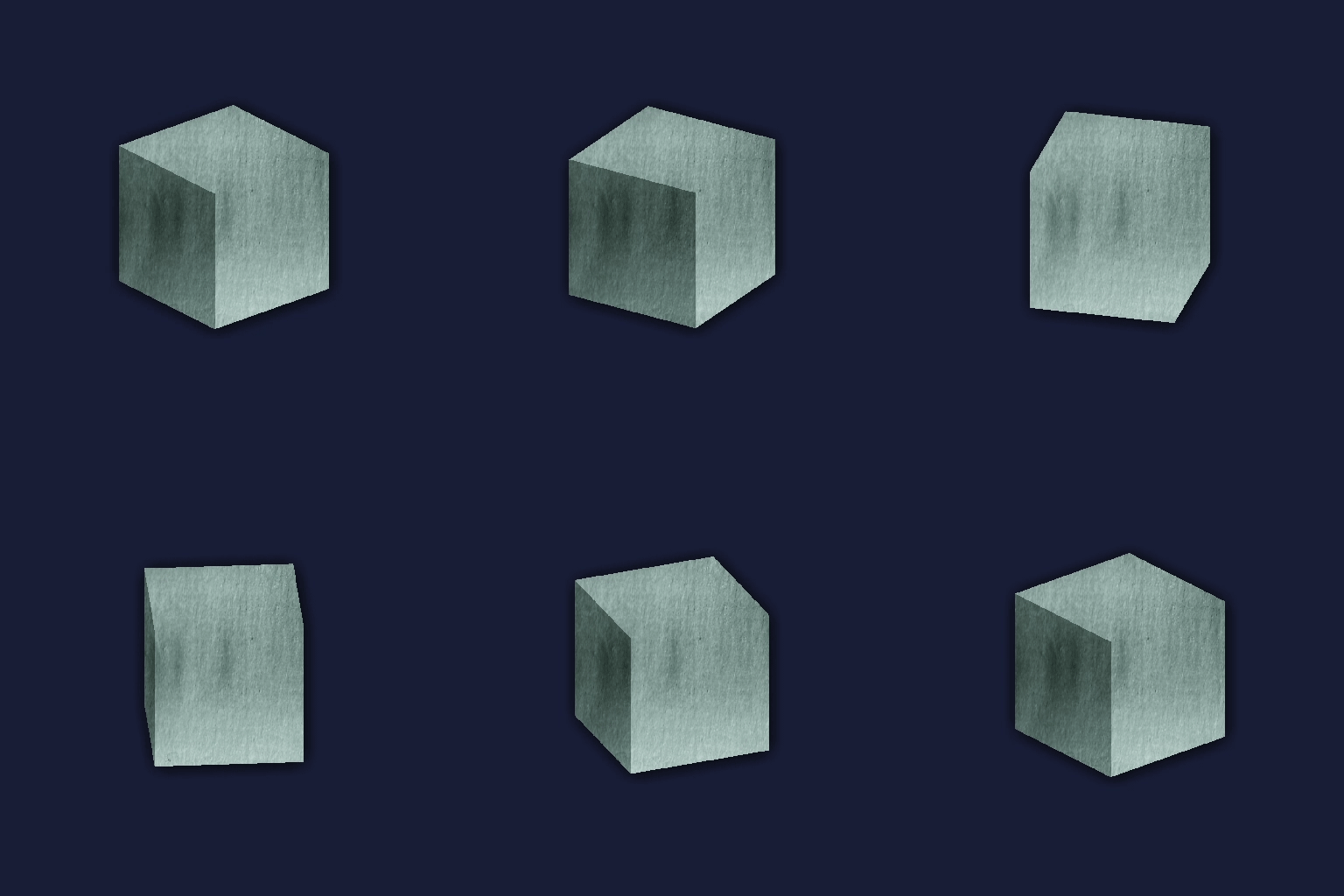
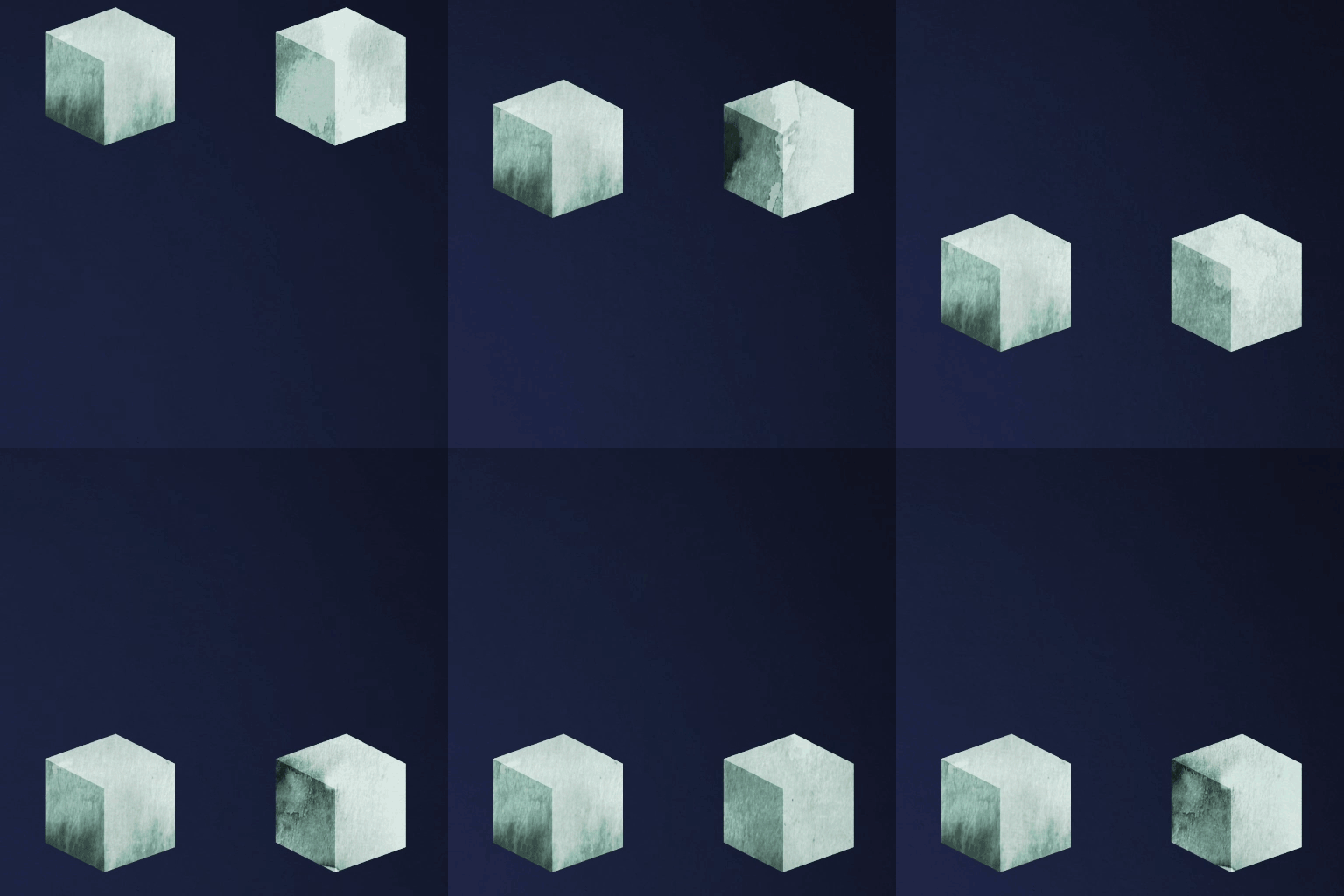
3Dモデルにテクスチャを貼り付けるのですが、やはり画用紙の凹凸の質感が見える、もしくは筆ムラが強調されているようなテクスチャが良いと思います。
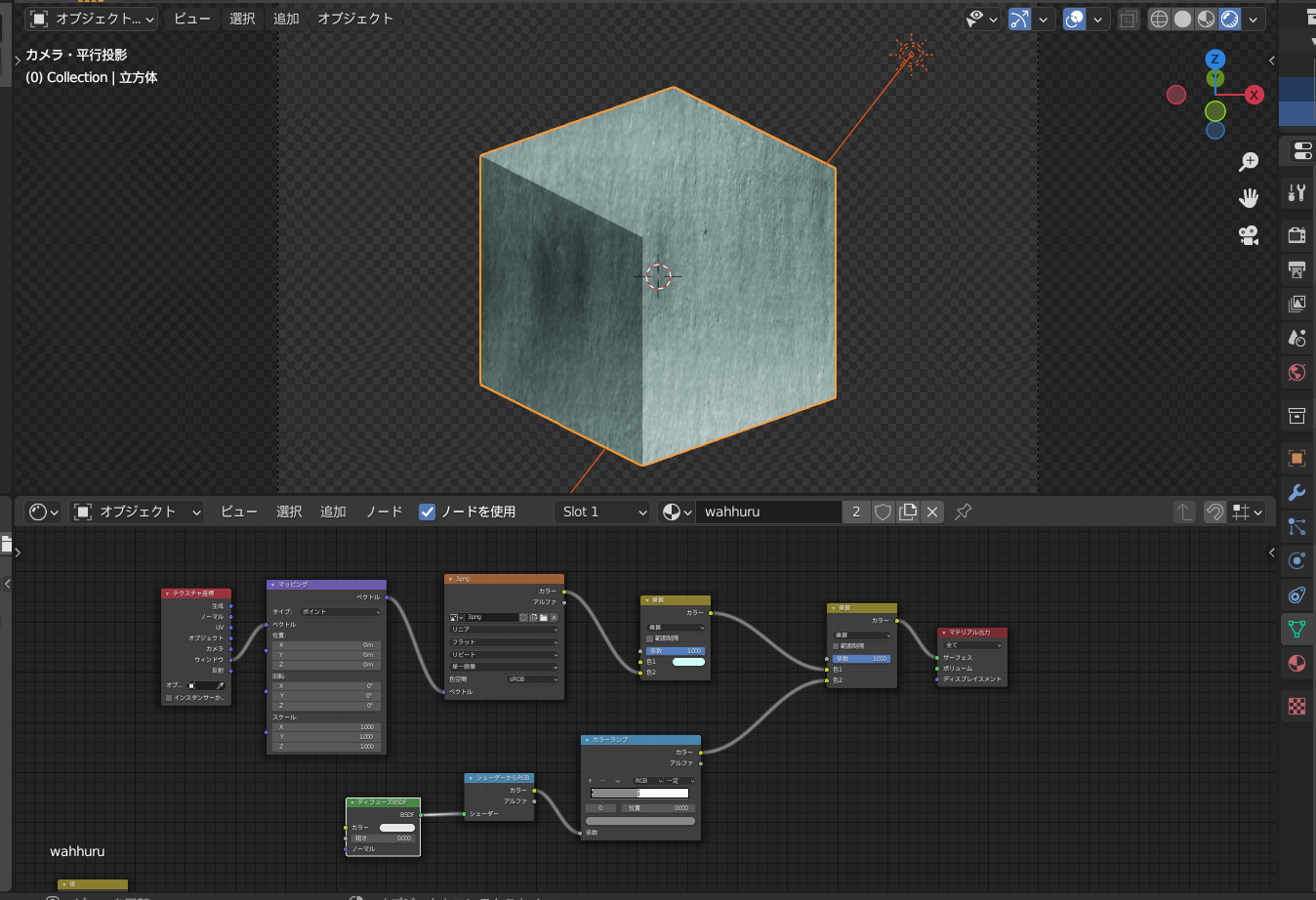
影がスムーズだと3Dのように見えてしまうので、面でパキッと影がつくシェーダー設定にしています。
ではこの立方体をぐるぐる回してみます。
ちなみにカクカク動いたほうがコマ撮り撮影感が出やすいと思いましたのでfps10で制作しています。
After Effectsにて背景をつけドロップシャドウを施しています。
実際の切り絵アニメーション動画を制作する際、モデルの動いた形を何枚も制作し、それをコマ撮り撮影してアニメーションにします。
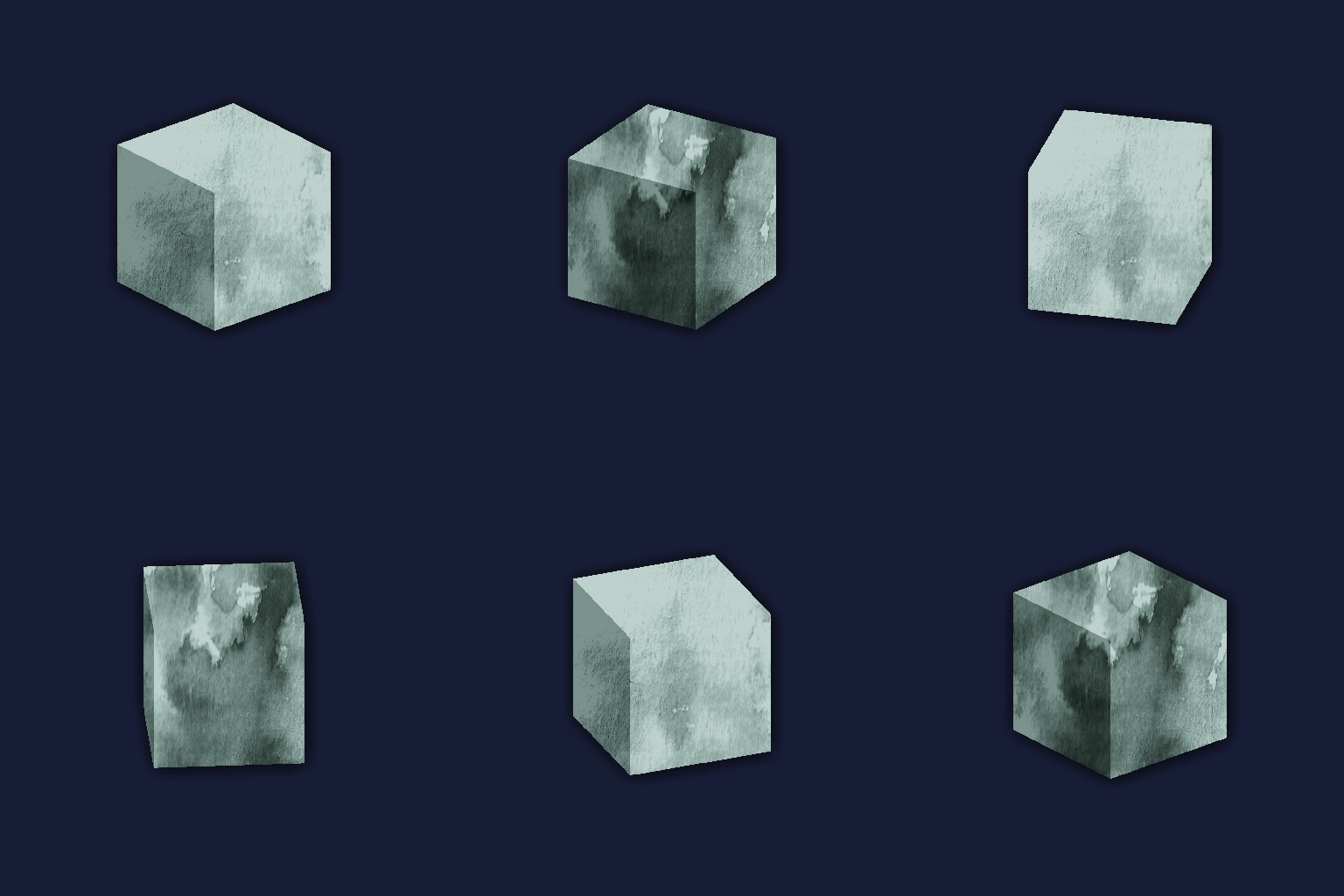
blenderの3Dモデルに水彩のテクスチャを貼って動かしただけだと、立体の四角形がただ回っているだけで切り絵アニメーションの独特なムラが表現できません。
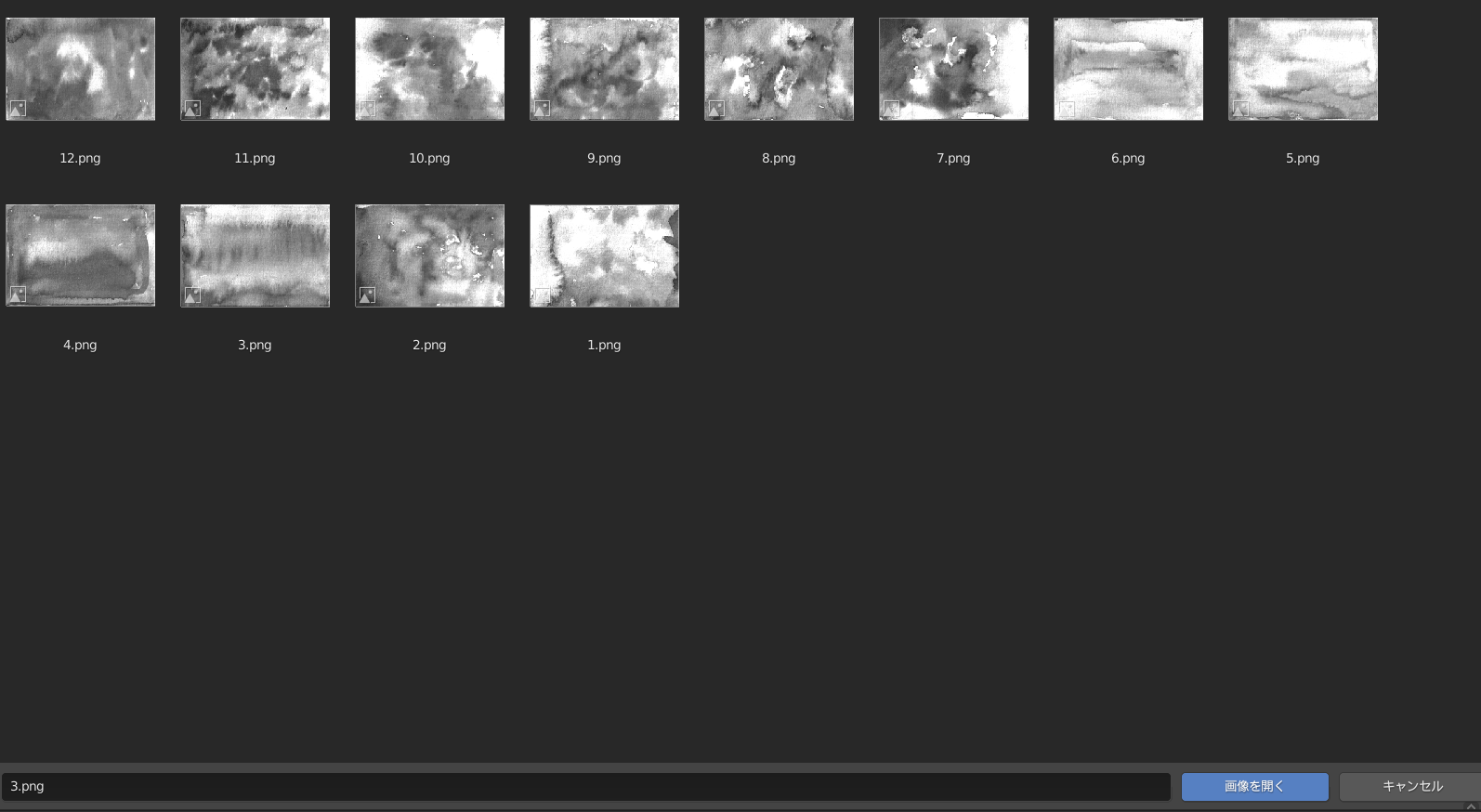
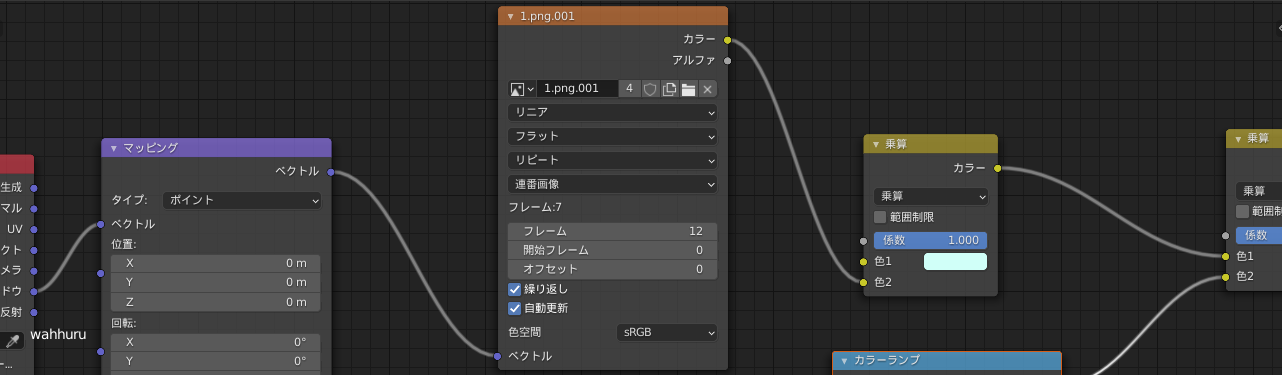
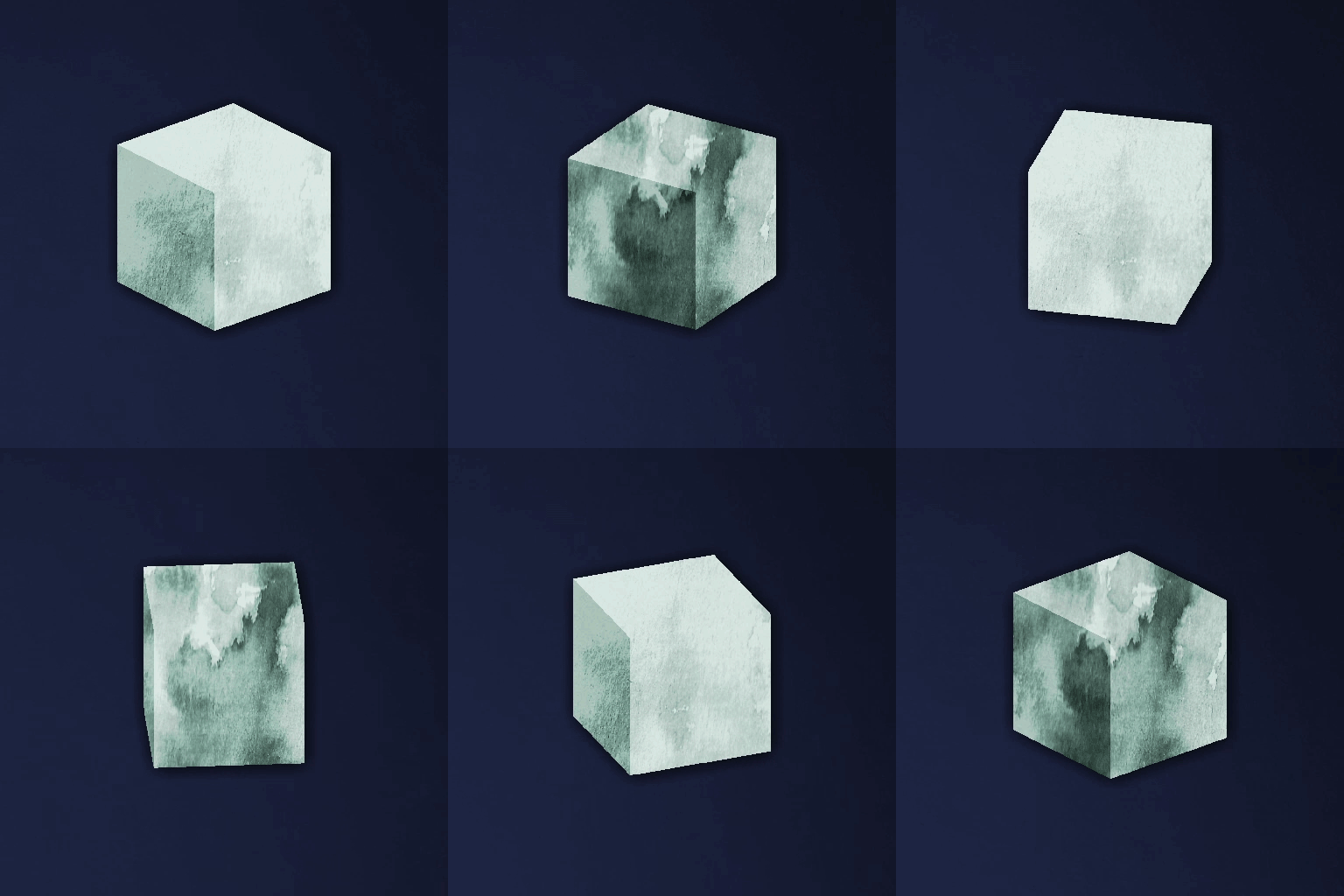
なのでテクスチャを連番アニメーションにすることで、一枚一枚、形を切り出してアニメーションにしている風にしました。
このテクスチャは実際に水彩絵具で制作したものをPhotoshopにて加工したものを使っています。
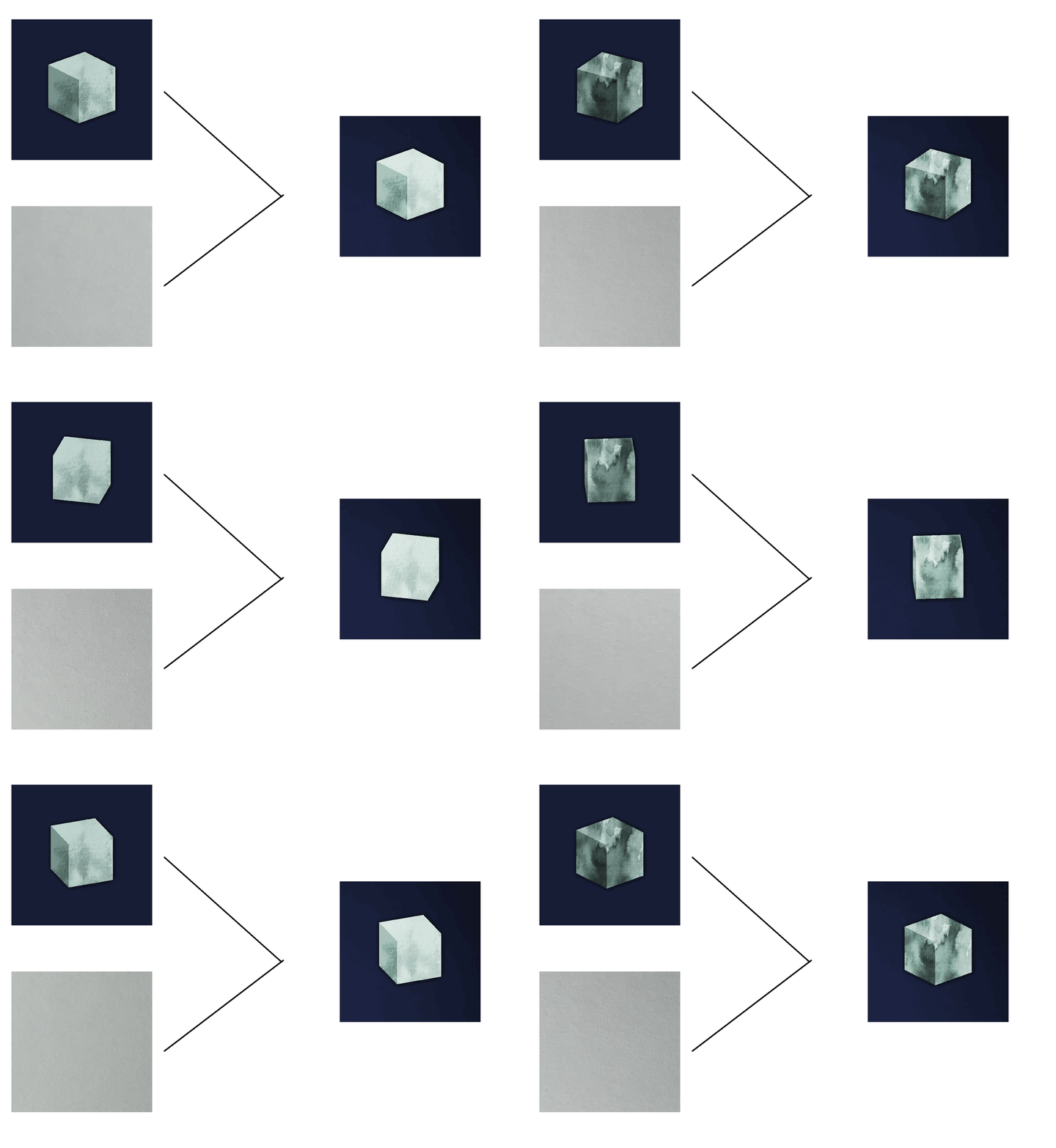
更にフリッカーを足します。
フリッカーとは光のちらつきの事です(多分)
素人の方がコマ撮りアニメーションを制作する際、しっかりとした光源を使わないで制作することが多いと思い(完全なる個人的主観です)、フリッカーを加えることで一種のまとまりが生まれると考え使ってみました。
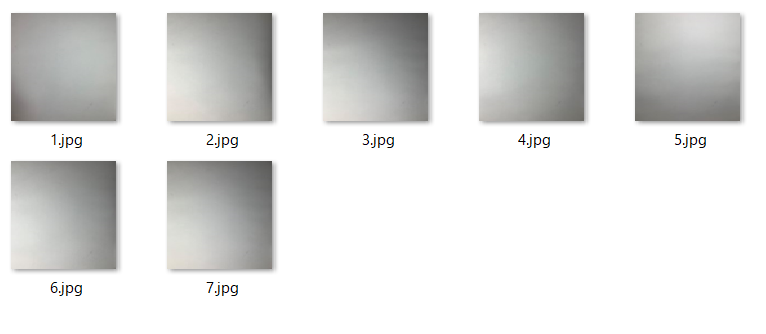
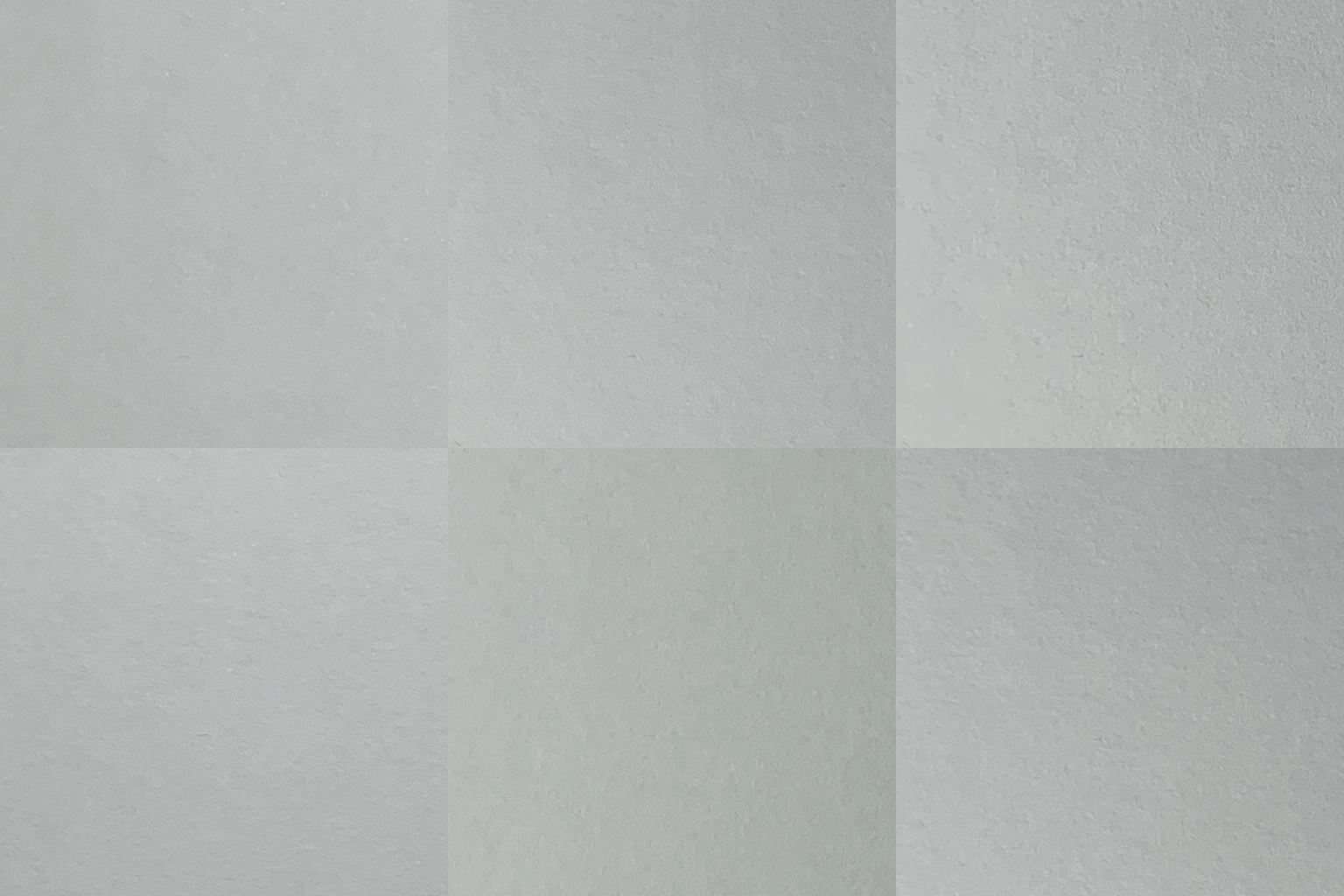
フリッカーは蛍光灯のスタンドを光源にした画用紙をスマホで何枚か撮影して制作しました。
これをAEにてオーバーレイで重ねます。
画面上でこの立方体を動移動する際はテクスチャの連番アニメーションをストップさせたほうが切り絵アニメっぽくなります。
ドロップシャドウは何か同系色のパーツが重なる際はつけて、単体オブジェクトの時はつけない等その時々で判断しました。
以上でblenderで作る切り絵アニメーションの解説を終わります。
お付き合いいただきありがとうございました。
何か質問等がありましたらこちらのコメント、配信等でお気軽に質問してください!